![clip_image002[4]](http://pic.pimg.tw/ilovewp/1372678699-1926426867.jpg "clip_image002[4]")
「贊助商連結」
「贊助商連結」 WIN8.1終於橫空出世,改善了不少使用者反映的問題(雖然也增加了一些像是輸入法的問題),雖然只是預覽版本,不過終究算是邁出了全新的一步,到底消費者買不買,就得靜觀其變,只是 WIN8.1裡面還藏了不少的隱藏功能,身為一個軟迷當然得全力挖掘出來。
ilovewin 發表在 痞客邦 留言(2) 人氣(12,952)

↓↓贊助↓↓
↑↑贊助↑↑
ilovewin 發表在 痞客邦 留言(0) 人氣(44,249)

如果你正在使用 Windows 8,常常打開 APP 之後卻發現 APP 提示你沒有網路,但你卻明明有連上線,那下面的方法應該可以幫上忙。 By William 這是由於「私人網路」和「公用網路」造成的問題,你可以先前往「控制台」->「網路和共用中心」裡面查看,可能有一個地方設定成為了「私人網路」。 這時候只要在桌面右下角的網路地方點選左鍵,然後在「私人網路」的網路連線上點選右鍵,選擇「開啟或關閉共用」,接著選擇「否,不開啟共用或連線裝置」。
ilovewin 發表在 痞客邦 留言(3) 人氣(20,290)
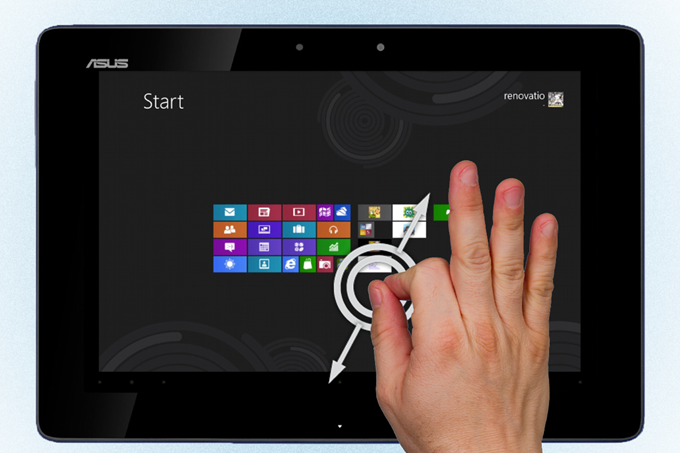
WIN 8 的 UI 介面可說是大改,像大家過去最熟悉的開始按鈕,被動態磚風格的開始頁面給取代了。 當初阿編剛用 Win 8 的時候,就有個疑惑,如果未來我安裝了很多很多的 APP,那要開始頁的清單不就會變得非常長,滑到後面不累死也半條命。 所幸微軟早就想到這點,在 WIN 8 上的 情境式縮放 可以幫助使用者搞定這件事情。情境式縮放顧名思義是依照不同的情境,縮放時產生不同的效果。 像在開始首頁,你可以運用兩指往內縮的手勢,把原本的清單縮小成清單群組,除了可以命名,也可以更方便尋找後面的內容。
ilovewin 發表在 痞客邦 留言(1) 人氣(2,071)
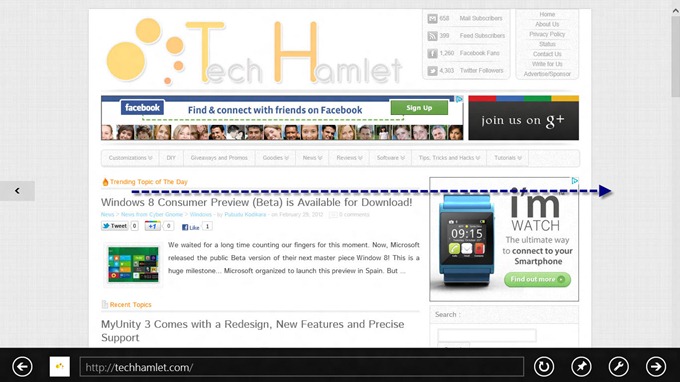
剛入手 Windows 8 平板的同學一定還在摸索當中,不過阿編發現 Windows 8 的 IE 有個有趣的小功能。 雖然有不少人用過 Chrome 或 FireFox 之後,就回不去 IE,不過阿編還是蠻習慣用 IE 的,而在 Win 8 Metro 介面的 IE (不是傳統桌面的 IE),也發現了一個小功能。 在 Metro 介面的 IE (雖然似乎已經不叫 Metro 了,但習慣麻!) 可以直接用手指往左或往右滑動,這時候就能快速地切回上一頁和下一頁。 ↓↓看到秒殺內褲點點看!↓↓
ilovewin 發表在 痞客邦 留言(1) 人氣(2,522)

Windows 8 變化的確很大,除了 UI 幅度變化很大之外,熱鍵也做了一些變化。 Windows 8 不僅僅是變了一個開始介面,一些重要的系統快速鍵也發生了變化。為了防止升級新系統之後,自己手足無措,先做做功課是有必要的: 回到傳統桌面:按下 Win 鍵 + D。 回到開始介面:按下 Win 鍵。 打開 Chamrs Bar:按下 Win 鍵 + C; 打開共用功能:按下 Win 鍵 + H;
↓↓看到秒殺內褲點點看!↓↓
打開設置功能:按下 Win 鍵 + I; 鎖定螢幕方向:按下 Win 鍵 + O; 搜索:按下 Win 鍵 + Q; 切換輸入語言和鍵盤配置:按下 Win 鍵 + 空格; 切換應用:按下 Win 鍵 + Tab(Alt + Tab 依然有效 )。
ilovewin 發表在 痞客邦 留言(0) 人氣(6,955)
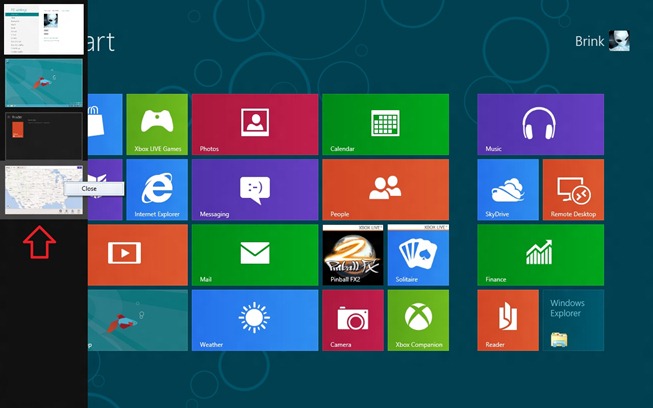
Windows 8 介面做了很大的調整,使用習慣上也跟著不同,阿編也是剛開始學習,如果有遇到甚麼問題,或是哪些資訊,就會跟同學們做分享。 剛用 WINDOWS 8 的時候,開完一個 APP 之後,由於不像 WINDOWS PHONE 有 back 按鈕,因此阿編也遇到不知道如何關閉 app 的問題。 ↓↓看到秒殺內褲點點看!↓↓ 其實 WIN 8 關閉 APP 的方式有兩種,第一種是在開啟 APP 後,直接用滑鼠(按下左鍵)或觸控,從螢幕上方往下滑,這時候應用程式就會跟著拖動,然後變成半透明消失。
ilovewin 發表在 痞客邦 留言(6) 人氣(16,199)